OpenVPN - Conexão da Area de Trabalho Remota
Como acessar o equipamento da Montana Remotamente
Última atualização 09/05/2024
Siga as instruções do vídeo ou as instruções passo a passo abaixo para saber como acessar o seu equipamento remotamente:
Instruções passo a passo:
Para que você possa acessar sua máquina remota deverá executar o programa "Conexão de Área de Trabalho Remota" Escolha um dos métodos para executar o programa e para isso existem algumas formas para encontrar o programa a partir do seu computador pessoal
Método 1:
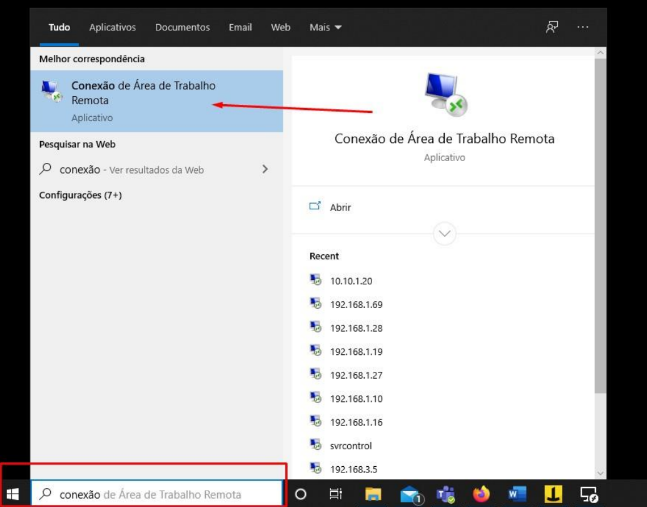
Você também pode encontrar o programa de "Conexão de Área de Trabalho Remota" simplesmente clicando no menu "Iniciar" e digitar "Conexão de Área de Trabalho Remota" (sem as aspas " "). E clicar no programa. Como mostra a figura abaixo:
Método 2:
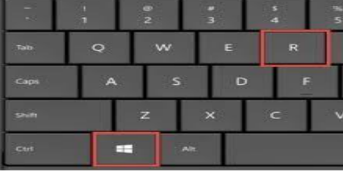
Esse é o método mais rápido para acessar o programa, e para isso você deve pressionar e segurar a tecla do "Windows" no seu teclado e pressionar a tecla "R", como mostra a ilustração abaixo:
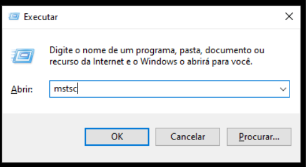
Após efetuar o processo, a tela "Executar" aparecerá e nela digite "MSTSC" e clique em "OK"
Establecendo a Conexão:
Independente do método utilizado para executar o programa de "Conexão de Área de Trabalho Remota", aparecerá uma janela como mostra a imagem abaixo:
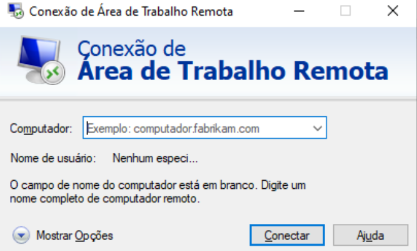
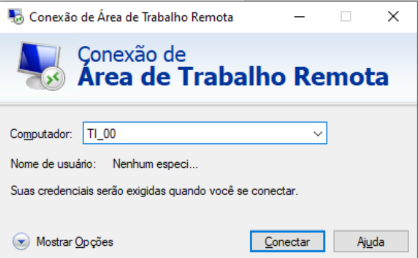
No campo onde está escrito "Computador" você deverá informar o nome da sua máquina Montana, como mostra imagem abaixo.
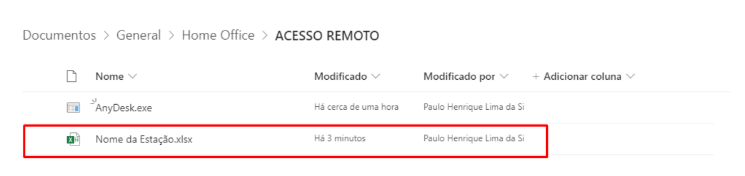
Obs: Para acessar o nome do seu computador acesse o Link
Ao clicar em conectar uma tela solicitando os dados de usuário e senha será mostrada. Nela você deverá seguir os passos na ordem que está na imagem abaixo:
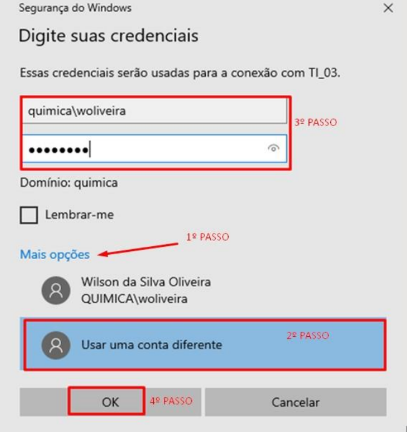
É obrigatório colocar "quimica\" antes do seu usuário. Lembrando que esse usuário e senha, são os mesmos utilizados para logar na máquina que você utiliza dentro da rede da Montana.
Na próxima tela que aparecer, flegue a opçõa "Não perguntar novamente sobre conexões com este computador" e clique em "sim"
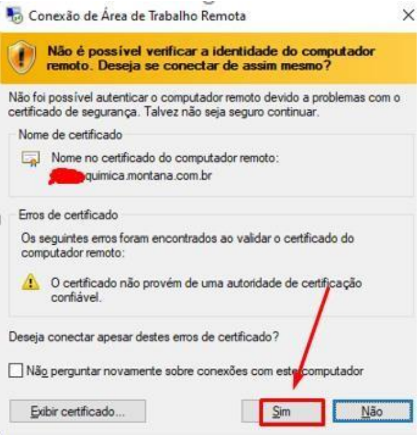
Pronto, a conexão com sua máquina remota foi estabelecida.
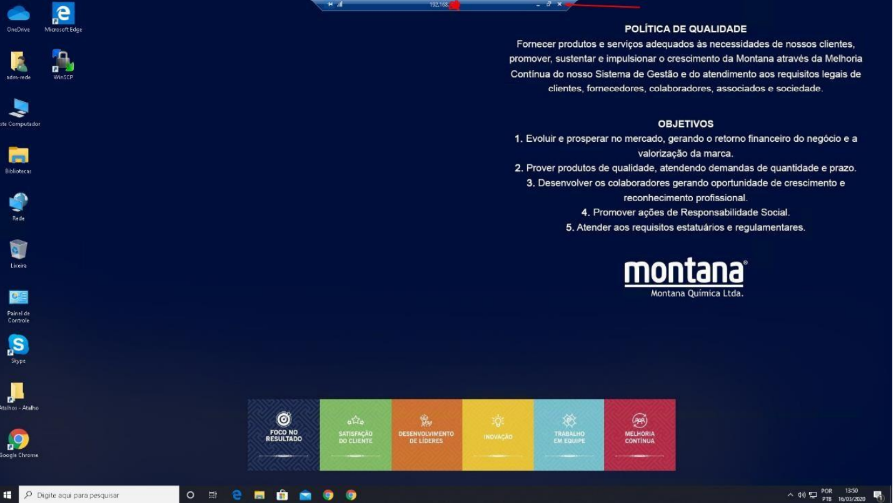
E para encerrar a sessão é só fechar a conexão clicando no "X" conforme a imagem acima.
Dicas para acessar remotamente:
- Verifique se o seu computador/notebook da Montana está devidamente ligado e conectado na rede
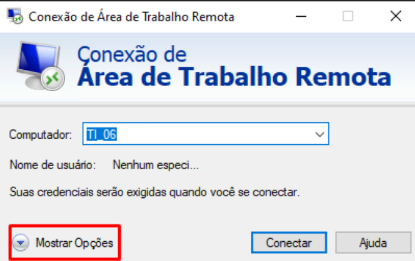
- Caso haja necessidade de transmitir o som ou o vídeo de sua máquina pessoal para a máquina da Montana basta você clicar em "Mostrar Opções" no momento da conexão e ir em "Recursos Locais" para configurar áudio e webcam:
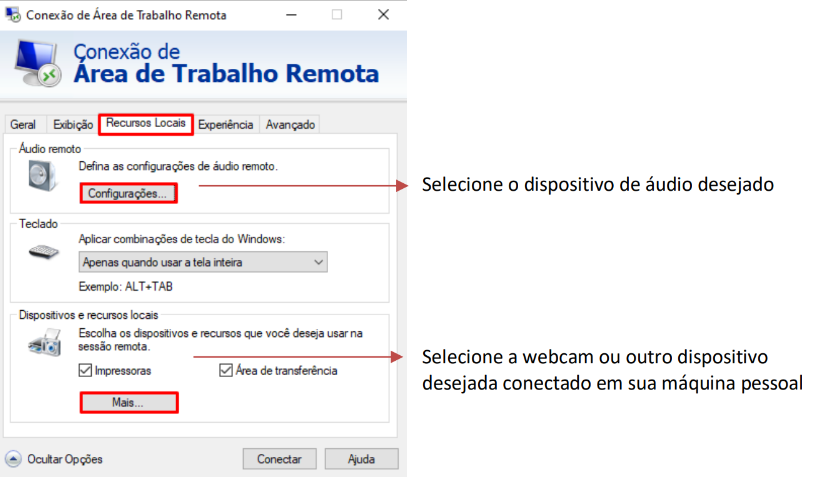
Obs: Lembrando que o som e vídeo perdem qualidade ao transmitir da máquina pessoal para máquina da Montana
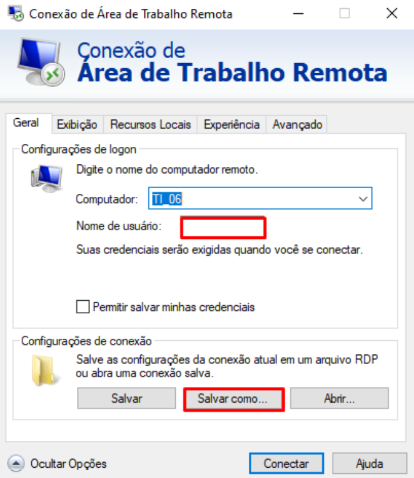
- Para salvar as configurações e criar atalho, basta ir em "Salvar como" na aba "Geral":
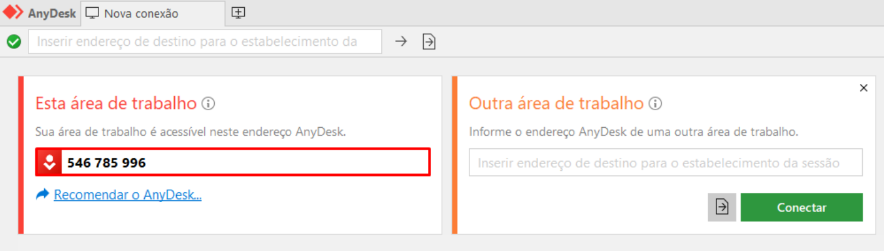
Caso não obtenha sucesso em nenhuma das opções acima, abra um chamado detalhando o seu problema para a TI via GLPI e informe número do seu AnyDesk conforme exemplo abaixo: