AutoSky - Acessar a Plataforma AutoSky
Como acessar os ambientes da TOTVS pelo AutoSky
Última atualização 10/05/2024
Siga as instruções do vídeo ou as instruções passo a passo abaixo para saber como acessar a Plataforma AutoSky
Instruções passo a passo:
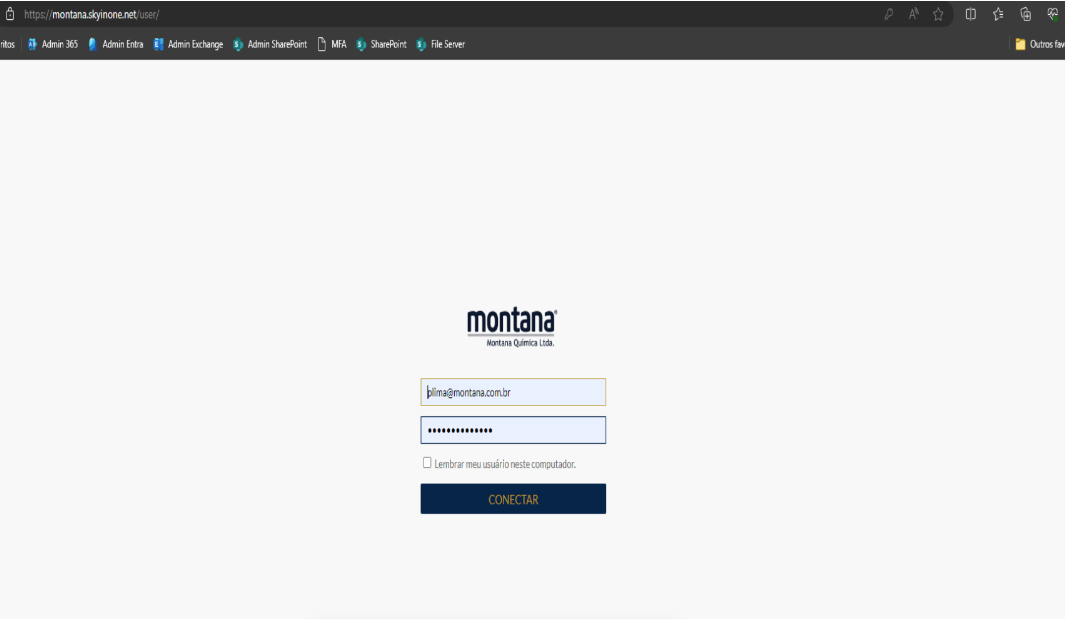
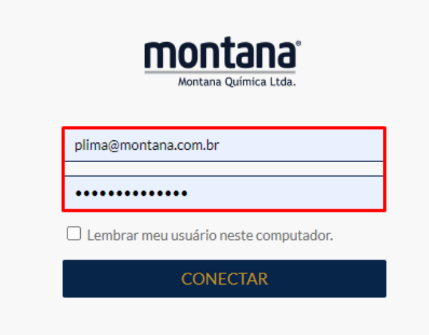
Acesse o link AutoSky e inserir o seu e- mail e senha da rede (VPN, Outlook, Teams, Windows) para acessar a plaforma:
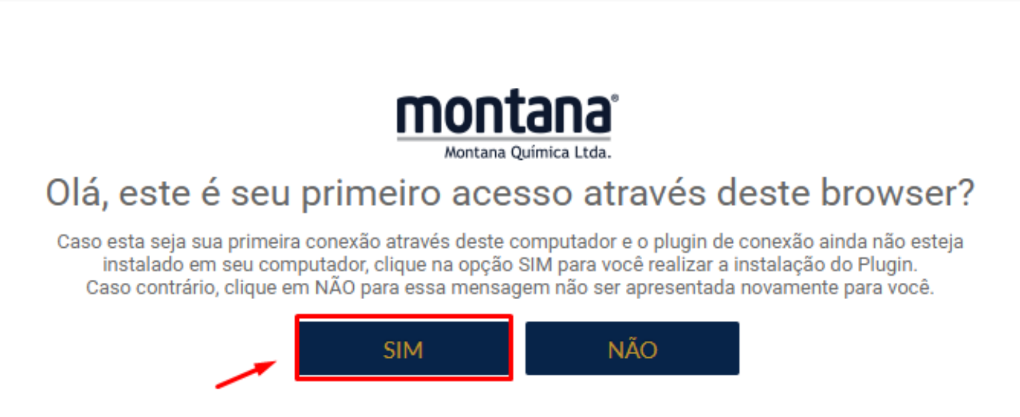
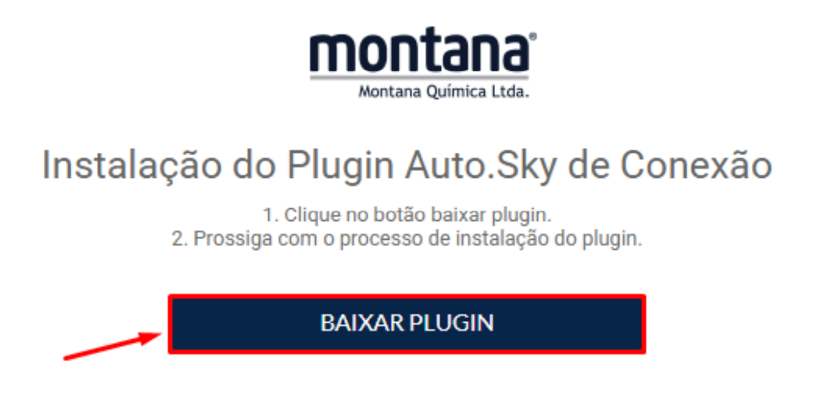
Se for a primeira vez que estiver acessando a ferramenta no navegador, será necessário instalar o Plug-in do AutoSky, clique em sim e depois em baixar, para instala-lo:
Se ele já estiver instalado, siga para a seção de Plug-In instalado
Como instalar o Plug-In:
Vá até os Downloads e em seguida clique em setup.exe para executar:
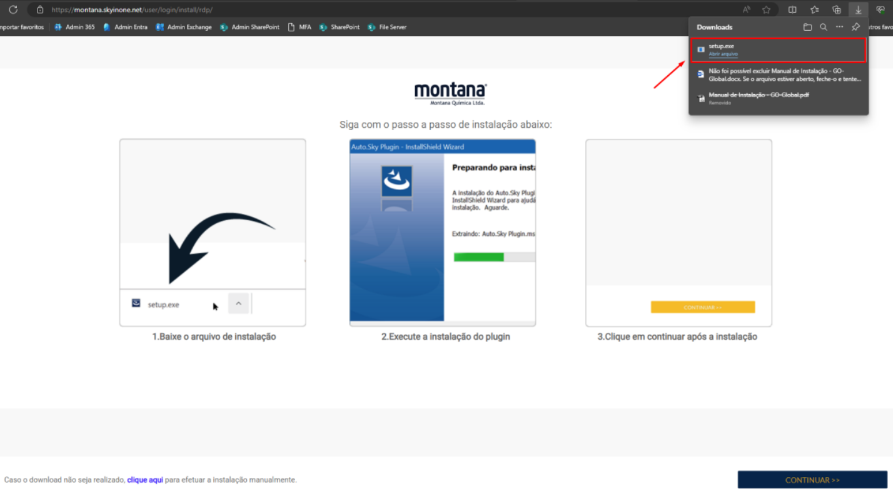
Em seguida clique em "Abrir arquivo" ou localize em sua pasta de "Downloads" do Windows para executa-lo:
Clique em "Avançar >":

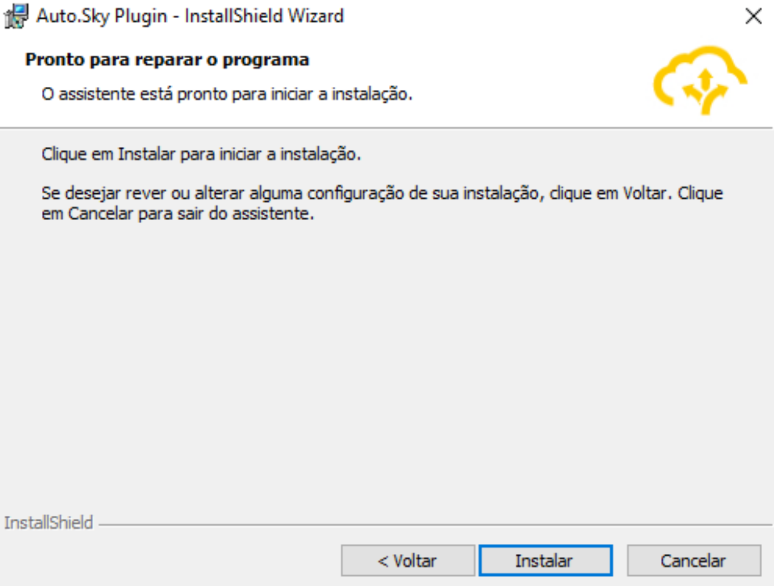
Clique em "Instalar >" conforme abaixo:
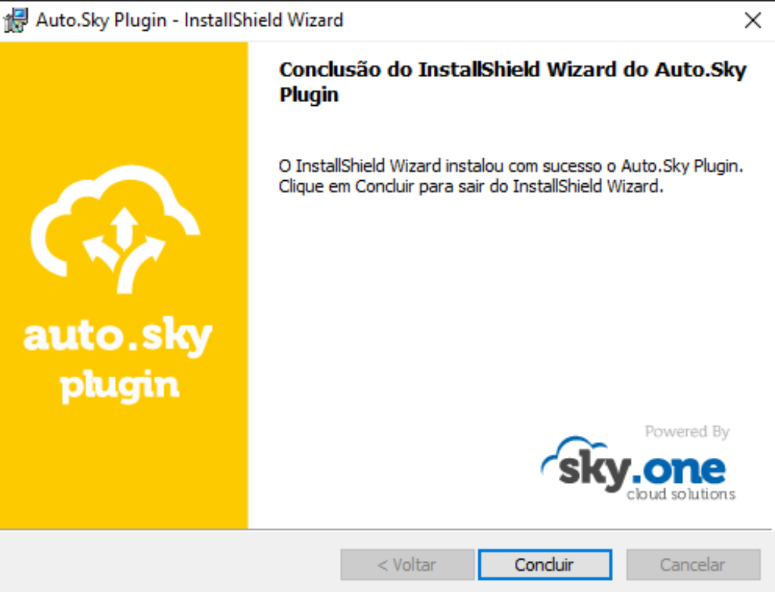
Clique em "Concluir >":
Irá aparecer esta janela abaixo, informando que o plug-in foi instalado com sucesso, clique em fechar:
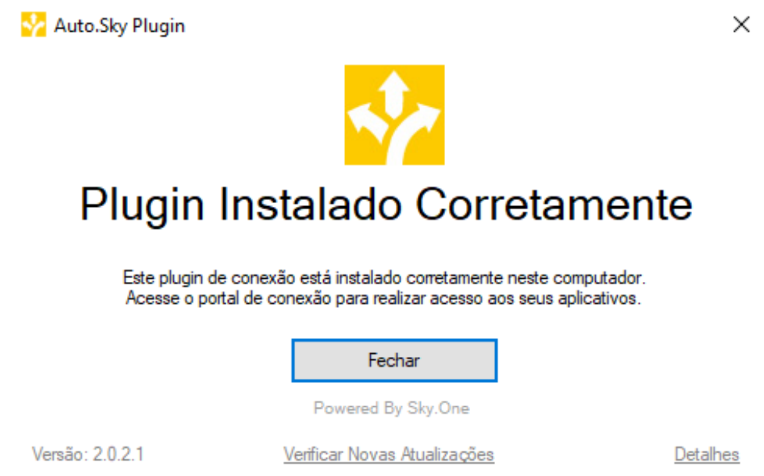
Plug-In Instalado:
Agora com o Plug-in já instalado, é só entrar com o seu usuário e senha de rede novamente:
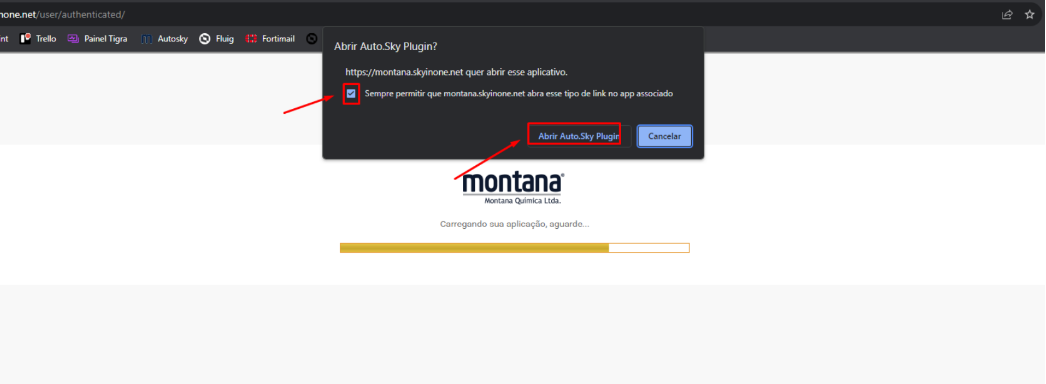
Aparecerá uma tela carregando a plaforma Cloud e solicitando para permitir a execução do plug-in, marque a opção para sempre permitir e clique em Abrir Auto.Sky Plugin:
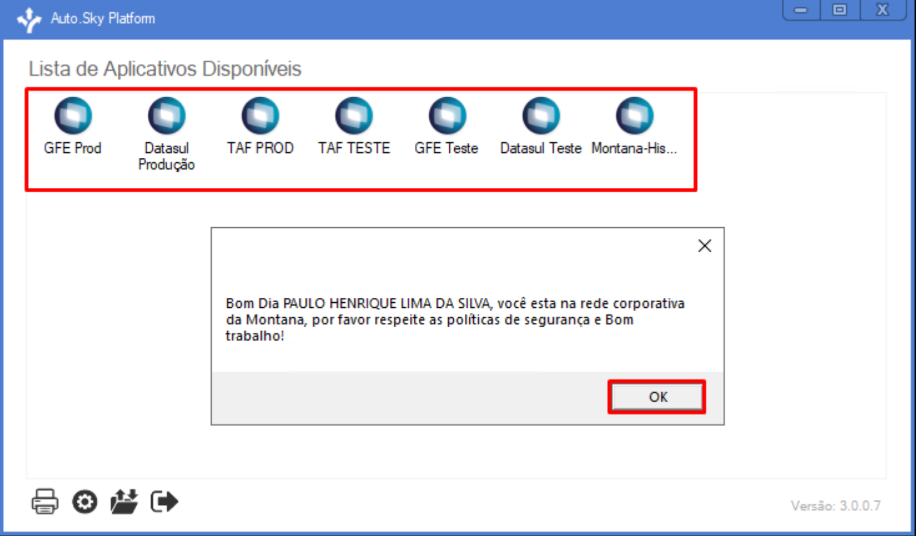
Quando a conexão for concluída, você deve clicar sempre se "ok" na mesnagem de saudação que irá aparecer e selecionar o ambiente TOTVS que deseja utilizar (geralmente Datasul - Produção):
Obs: Lembrando que o ambiente só funcionará dentro da rede da Montana ou via VPN
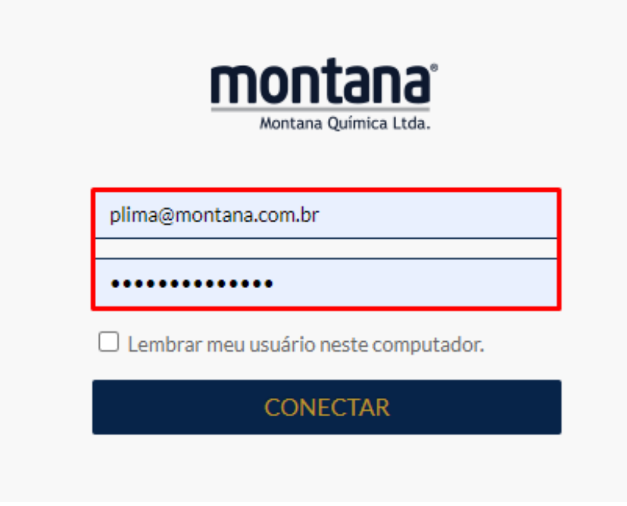
Obs: O Login de Rede é o mesmo do Teams, Outlook, SharePoint, VPN e GLPI e no programa AutoSky é obrigatório informar o seu e-mail corporativo e a senha de rede:
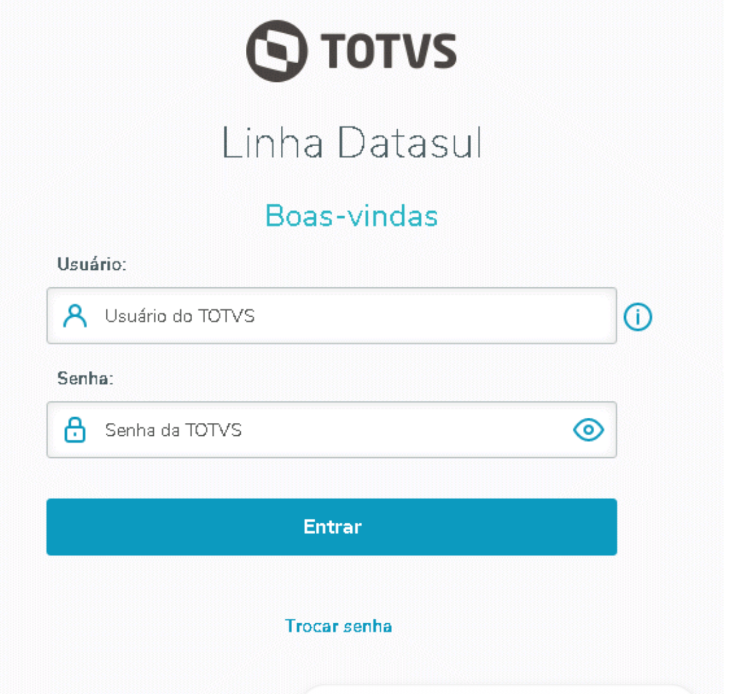
Obs: O Usuário da TOTVS é o mesmo do MeuRH, Datasul - PROD, MLA e Prestação de Contas